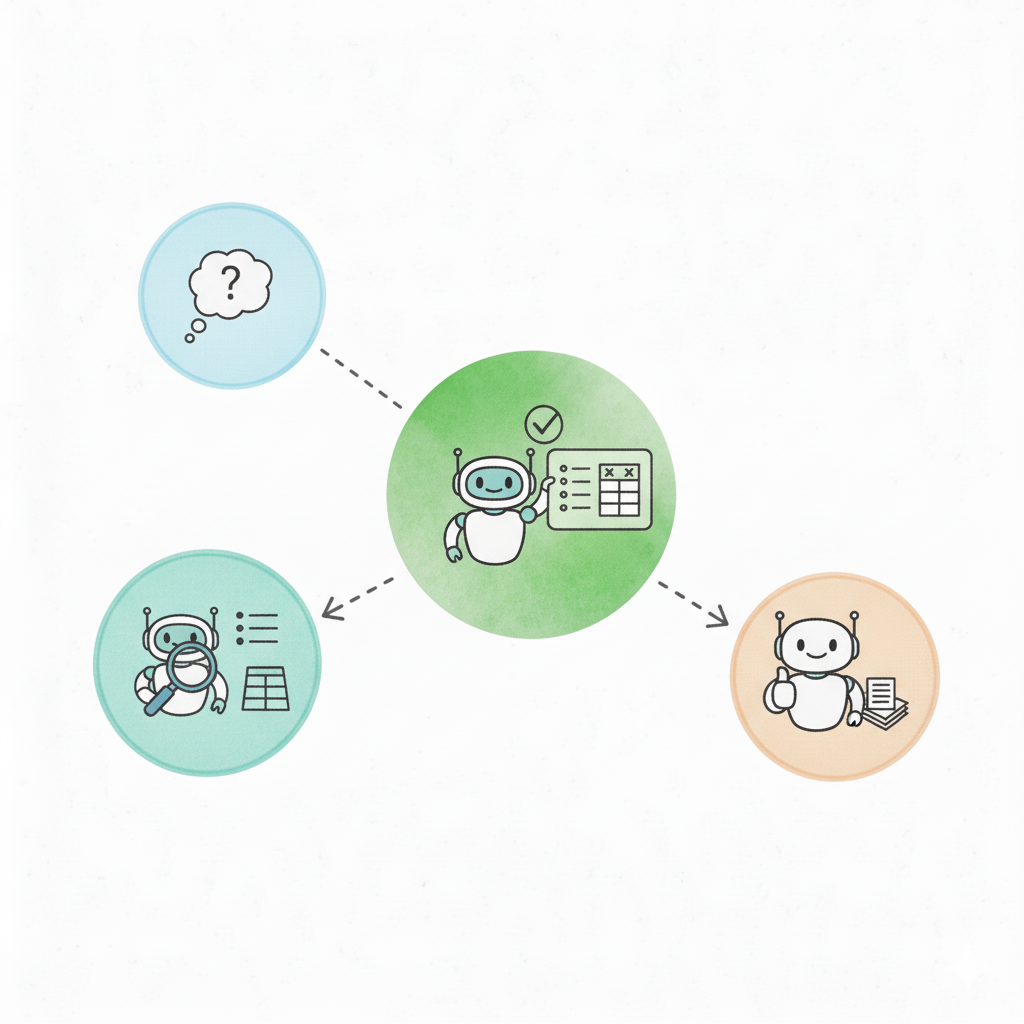
AIに思い通りの回答を出してもらう!出力形式をJSON/箇条書き/表などで指定する練習
結論: AIに「JSON」「箇条書き」「表」などの出力形式を指定すると、期待通りの構造化された回答を得られ、その後の活用が格段に楽になります。
影響: AIの回答をデータとして利用したり、他のツールと連携させたりする際に、手作業での整形が不要になり、作業効率が飛躍的に向上します。
始め方: プロンプトの最後に「回答はJSON形式で」「箇条書きでまとめて」「以下の表形式で」など、具体的なキーワードと例を添えるだけで簡単に始められます。
目次
- AIとの会話を円滑にする「出力形式」の重要性とは?
- なぜ出力形式を指定する必要があるのでしょうか?
- 主要な出力形式を比較検討!どの形式を選ぶべき?
- 実践!AIに出力形式を指示するプロンプトのコツ
- さらに便利に!応用的な出力形式の指定方法
AIとの会話を円滑にする「出力形式」の重要性とは?
AI(人工知能)と話すとき、「もっとこう答えてくれたら良いのに」と感じたことはありませんか?実は、AIに「どんな形で」答えてほしいかを具体的に伝えるだけで、あなたの求める理想的な回答を簡単に引き出せるようになります。
この「どんな形で」というのが、ここで解説する「出力形式の指定」です。例えば、料理のレシピなら「箇条書き」、お店の情報なら「表」、データを整理したいなら「JSON」といった具合に、AIに明確な指示を出すことで、手作業での編集をせずにすぐに使える情報が得られます。
AIを使ったことがない方や、プログラミングの知識がない方でも大丈夫。この記事を読めば、AIとのコミュニケーションがもっとスムーズになり、あなたの作業効率もぐっと上がるはずです。
AIとの基本的な情報伝達の流れ
あなたは「指示」をAIに伝えます。AIはそれを受け取り「処理」し、最終的に「出力」として回答を返します。この出力形式を指定することが、AIを効果的に使う鍵です。
なぜ出力形式を指定する必要があるのでしょうか?
AIはとても賢いですが、私たちの意図を100%正確に読み取るわけではありません。特に、私たちが「情報を受け取った後、どう活用したいか」までは考慮してくれないことが多いです。ここで出力形式の指定が重要になります。
具体的には、以下のようなメリットがあります。
- 情報の整理が不要になる: AIの回答が最初から整理されているため、自分で箇条書きにしたり、表にまとめたりする手間が省けます。
- データ活用が簡単になる: JSON形式で出力させれば、他のアプリケーションやWebサイトでデータを自動的に読み込ませることができます。プログラミングの知識がなくても、例えばノーコードツールと連携させる際に役立ちます。
- 情報の抜け漏れを防ぐ: 「以下の項目を必ず含めて表で」と指定すれば、AIが重要な情報を忘れることなく回答してくれるようになります。
- 一貫性のある回答を得られる: 毎回同じ形式で回答してもらえるため、複数の情報を比較したり、まとめて分析したりする際に非常に便利です。
主要な出力形式を比較検討!どの形式を選ぶべき?
AIに指定できる出力形式はいくつか種類があります。ここでは、特にAI未経験の方でも使いやすい代表的な形式とその特徴、そしてどんな時に使うべきかを紹介します。
箇条書き形式で分かりやすく整理する
箇条書きは、複数の情報をシンプルに、かつ分かりやすく列挙したい時に最適です。AIが長文で回答しがちな内容も、箇条書きで指示すれば要点がまとまった形で返ってきます。
- 特徴: 各項目が独立しており、順序立てて情報を示すのに適しています。
- 使い方: 「〇〇について、3つのメリットを箇条書きで教えてください」や「〜のまとめをリスト形式で」といった形で指示します。
- 活用シーン:
- 料理のレシピや手順
- 商品の特徴やメリット・デメリット
- 会議の議事録の要点
JSON形式で構造化されたデータを手に入れる
「JSON」と聞くと難しそうに感じるかもしれませんが、これはコンピューターが情報をやり取りする際に使われる、世界共通のデータ形式です。人間が見ても、どの情報が何を表しているのか分かりやすいように記述されています。
プログラミングの知識がなくても、例えばWebサイトやブログで情報を自動表示させたり、スプレッドシートにデータをインポートしたりする際に非常に強力です。
JSONは「キー(項目の名前)」と「バリュー(その項目の中身)」がセットになって、波括弧{}や角括弧[]で囲まれるのが特徴です。
{
  "名前": "山田 太郎",
  "年齢": 30,
  "趣味": ["読書", "旅行", "料理"],
  "連絡先": {
    "メール": "yamada@example.com",
    "電話": "090-XXXX-XXXX"
  }
}
- 特徴: データを構造化して表現するため、機械的な処理やデータの再利用が非常に容易です。
- 使い方: 「以下の情報をJSON形式で出力してください」「〇〇について、キーとバリューを指定してJSONで教えてください」といった形で指示します。
- 活用シーン:
- Webサイトやアプリで表示するデータ
- API連携で利用するデータ
- 複雑な情報を持つ複数のエンティティ(人、商品など)のデータ整理
表形式で情報を整理・比較する
表形式は、複数の項目を持つ情報を分かりやすく比較・一覧表示したい時に非常に便利です。ExcelやGoogleスプレッドシートのような感覚で情報を整理できます。
- 特徴: 行と列で情報を整理し、項目ごとの比較がしやすくなります。
- 使い方: 「〇〇と△△を比較して、以下の項目を表形式でまとめてください」や「〜に関するデータを表で」といった形で指示します。Markdown形式の表
| ヘッダー1 | ヘッダー2 |で指示すると、AIはそれを理解しやすくなります。 - 活用シーン:
- 商品やサービスの比較表
- イベントのスケジュール
- 顧客リストやタスクリスト
主要な出力形式のイメージ
- 箇条書き: 情報をシンプルに列挙する形式。
- JSON: データを構造化し、コンピューターが扱いやすい形式。キーと値で構成されます。
- 表: 複数の項目を縦横に整理し、比較や一覧表示に適した形式です。
実践!AIに出力形式を指示するプロンプトのコツ
ここからは、実際にAIに指示を出すときの具体的なプロンプト(命令文)のコツを紹介します。プログラミングの知識は一切不要です!
基本的な指示の仕方:明確に伝える
AIに特定の出力形式を求めるには、プロンプトの最後に「〜形式で出力してください」と明確に加えるのが最もシンプルで効果的です。
「日本の三大珍味を3つ挙げてください。回答は箇条書き形式で。」
これで、AIはリスト形式で回答してくれます。もし箇条書きではない文章で返ってきたら、もう一度「もう一度箇条書きでお願いします」と伝えれば大丈夫です。
JSON形式で情報を構造化する具体的な例
JSON形式は、少し複雑に見えますが、パターンを覚えれば簡単です。特に「キー(項目の名前)」と「バリュー(その値)」を指示するのがポイントです。
「AIツールについて教えてください。以下のキーを使ってJSON形式で出力してください。
キー: name (ツール名), features (主な機能), pricing (料金体系)
例: {"name": "ChatGPT", "features": ["文章生成", "対話"], "pricing": "無料プランあり"}
このように、「例」を示すとAIはより正確に理解してくれます。
箇条書き形式で要点を整理する具体的な例
箇条書きは、情報の多さや内容に応じて、番号付きリストや記号付きリストを使い分けられます。
「健康的な朝食のアイデアを5つ提案してください。番号付き箇条書きで、各項目に簡単な説明をつけてください。」
ポイント:
- 「番号付き」か「記号付き」かを指定すると、より意図が伝わります。
- 「各項目に簡単な説明をつけて」のように、各項目の詳細度を指示することも可能です。
表形式で情報を比較・一覧表示する具体的な例
表形式は、AIが理解しやすいMarkdown記法で指示するのがおすすめです。難しく考える必要はありません。ヘッダー(見出し)と区切り線を指定するだけです。
「主要なクラウドストレージサービス3つ(Google Drive, Dropbox, OneDrive)について比較してください。以下の表形式でまとめてください。
| サービス名 | 無料容量 | 主な特徴 |
|---|---|---|」
ポイント:
- 最初の行で列のヘッダーを
|で区切って指定します。 - 次の行で
|---|---|---|のように、列の区切りと罫線を示します。 - 例を示すことで、AIは表の構造を正確に把握しやすくなります。
プロンプトと出力形式の関連性
シンプルな質問だと、AIは自由な形式で回答します。しかし、「回答は以下のMarkdown表形式で。| 名前 | 特徴 | 開発元 |」のように具体的に指定することで、AIはあなたの求める形式で正確な表を生成してくれます。
さらに便利に!応用的な出力形式の指定方法
基本的な指定方法に慣れてきたら、さらにAIの能力を引き出すための応用テクニックも試してみましょう。
- 複数の形式を組み合わせる: 例えば、「最初に結論を箇条書きでまとめ、詳細を表形式で出力してください」のように、複数の出力形式を組み合わせることも可能です。
- ネスト(入れ子)構造の指定: JSON形式では、データの中にさらにデータを含める「ネスト構造」も指定できます。「各商品に、さらに特徴を箇条書きで含むJSON形式で」といった具体的な指示が有効です。
- 特定の文字コードや引用符の指定: データ連携の際に厳密な要件がある場合、「UTF-8で、二重引用符
"を使用してください」といった細かい指定も可能です。 - 常にこの形式で、と指示する: 会話の最初に「以降の回答は常にJSON形式でお願いします」と伝えることで、継続的に同じ形式の出力を得られる場合があります。
まとめ
AIに「JSON」「箇条書き」「表」といった出力形式を明確に指定することは、AIをより効果的に活用するための非常に強力なスキルです。AI未経験の方やプログラミングの知識がない方でも、本記事で紹介した簡単なコツを実践するだけで、情報の整理やデータ活用が格段にスムーズになります。
ぜひ、今日からAIとの会話に「出力形式の指定」を取り入れて、あなたの作業効率を向上させてみてください。最初はうまくいかなくても、何度か試すうちに、AIがあなたの意図を正確に理解してくれるようになるでしょう。
よくある質問 (FAQ)
AIが出力する情報が最初から整理された形で手に入るため、後から自分で情報を整理したり、整形したりする手間が省けます。これにより、作業効率が向上し、得られた情報をすぐに活用できるようになります。
はい、全く問題ありません。本記事で紹介したように、「回答は箇条書き形式で」「JSON形式でお願いします」といった自然な言葉で指示するだけで、AIは意図を理解してくれます。JSONの例を示すなども効果的です。
JSON形式は、複雑なデータを構造化して整理したい時や、AIの回答を他のアプリケーション(Webサイト、スプレッドシート、データベースなど)と連携させて自動で利用したい時に非常に有効です。情報の抜け漏れなく、正確なデータを受け取ることができます。
何度か試しても期待通りにならない場合は、プロンプトに具体的な例を追加したり、より詳細な指示(「キーは〇〇、バリューは△△としてください」など)を加えたりしてみてください。また、「この形式以外は受け付けません」といった強い指示も有効な場合があります。
最も重要なのは、AIに求める「情報の内容」と「出力形式」の両方を明確に伝えることです。特に複雑な形式を求める場合は、簡単な例を添えることでAIの理解度が高まります。また、AIモデルによっては対応できる形式に限りがある場合もあります。
Markdownは、シンプルな記号を使ってテキストに装飾を施すための記法です。表形式の場合、| ヘッダー1 | ヘッダー2 | のように縦棒(パイプ)で列を区切り、その下に |---|---| のようにハイフンで区切り線を入れることで表を表現します。多くのAIモデルがこの形式を理解できます。
その場合、「回答は〇〇形式のみでお願いします。余計な説明は不要です」といった形で、回答の範囲を限定する指示を加えると良いでしょう。AIはユーザーに親切であろうとすることが多いため、具体的な指示で範囲を絞ることが重要です。